
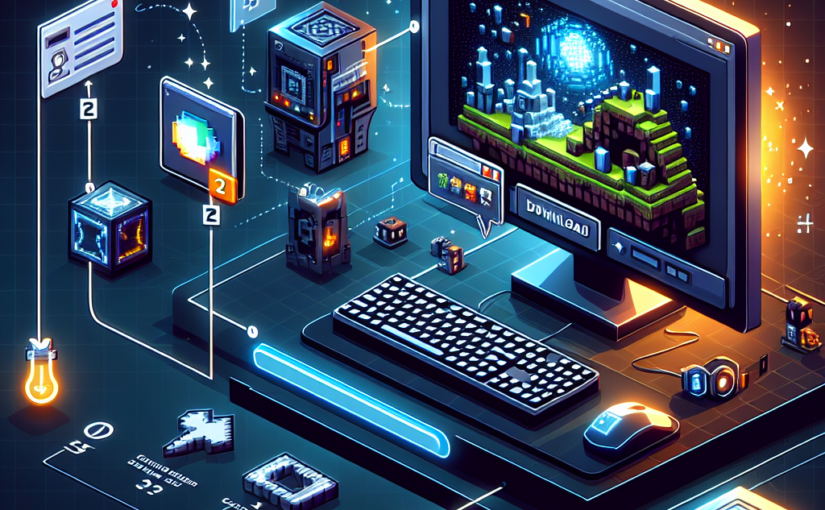
Cara Mengunduh dan Memainkan Minecraft di PC: Panduan Lengkap untuk Gamer

Minecraft, game yang disukai jutaan orang, menawarkan dunia dengan kemungkinan dan kreativitas tanpa batas. Baik Anda seorang gamer berpengalaman atau pemula yang ingin menjelajahi bentang alam luas dan membangun kerajaan virtual Anda sendiri, menginstal Minecraft di PC Anda adalah langkah pertama. Berikut panduan komprehensif tentang cara mengunduh dan memainkan Minecraft di PC Anda, dioptimalkan untuk SEO dan disusun agar mudah dibaca.

Mengapa Memainkan Minecraft di PC?

Memainkan Minecraft di PC memberikan pengalaman bermain game terbaik karena grafisnya yang superior, kemampuan penyesuaian, dan kemudahan penggunaan. Versi PC, yang dikenal sebagai Minecraft: Java Edition, menawarkan fitur unik seperti dukungan mod dan akses ke snapshot, memungkinkan Anda merasakan pembaruan game baru sebelum orang lain.

Persyaratan Sistem untuk Minecraft di PC

Sebelum mengunduh Minecraft, pastikan PC Anda memenuhi persyaratan sistem yang diperlukan:

Persyaratan Minimal:

  • CPU: Intel Core i3-3210 atau AMD A8-7600 APU
  • RAM: 4 GB
  • GPU: Intel HD Graphics 4000 atau AMD Radeon R5
  • Penyimpanan: Setidaknya 2 GB ruang yang tersedia
  • sistem operasi: Windows 7 atau lebih baru

Persyaratan yang Direkomendasikan:

  • CPU: Intel Core i5-4690 atau AMD A10-7800
  • RAM: 8 GB
  • GPU: Seri GeForce 700 atau Seri AMD Radeon Rx 200
  • Penyimpanan: SSD dengan ruang tersedia 4 GB
  • sistem operasi: jendela 10

Cara Mengunduh Minecraft di PC

Ikuti petunjuk langkah demi langkah berikut untuk menginstal Minecraft di komputer Anda:

Langkah 1: Kunjungi Situs Web Resmi Minecraft

  • Pergi ke Minecraft.net.
  • Klik tombol “Menu” di sudut kanan atas dan pilih “Permainan.”

Langkah 2: Pilih Minecraft: Edisi Java

  • Klik “Minecraft: Java Edition” untuk melanjutkan pembelian dan pengunduhan.

Langkah 3: Buat Akun Mojang

  • Jika Anda belum memiliki akun Mojang, klik “Daftar” untuk membuatnya.
  • Berikan alamat email, nama pengguna, dan kata sandi Anda.
  • Verifikasi alamat email Anda dengan mengikuti instruksi yang dikirim ke kotak masuk Anda.

Langkah 4: Beli Minecraft

  • Setelah mendaftar, masuk ke akun Mojang Anda.
  • Klik “Beli Minecraft” dan ikuti instruksi pembayaran untuk menyelesaikan pembelian Anda.

Langkah 5: Unduh Penginstal Minecraft

  • Setelah dibeli, Anda akan memiliki akses untuk mengunduh penginstal Minecraft.
  • Klik tombol “Unduh” untuk mendapatkan file penginstal di PC Anda.

Langkah 6: Instal Minecraft

  • Jalankan file penginstal yang diunduh dan ikuti petunjuk di layar.
  • Pilih direktori tempat Anda ingin menginstal Minecraft.

Menyiapkan Minecraft untuk Pertama Kalinya

Setelah instalasi, saatnya mempelajari dunia Minecraft. Berikut cara menyiapkan game Anda:

Langkah 1: Luncurkan Minecraft

  • Buka Peluncur Minecraft dari desktop atau menu mulai Anda.
  • Masuk dengan kredensial akun Mojang (atau Microsoft, jika Anda telah bermigrasi).

Langkah 2: Sesuaikan Pengaturan Game

  • Sesuaikan pengaturan game berdasarkan preferensi Anda di bawah “Opsi.”
  • Pertimbangkan untuk mengatur jarak pandang, grafik, dan pengaturan kinerja lainnya sesuai dengan kemampuan PC Anda.

Langkah 3: Mulai Dunia Baru

  • Klik “Singleplayer” untuk menciptakan dunia baru.
  • Pilih “Buat Dunia Baru” dan sesuaikan pengaturan dunia Anda (misalnya, mode permainan, tipe dunia, tingkat kesulitan).

Tips Memainkan Minecraft di PC

  • Jelajahi Mod: Tingkatkan gameplay Anda dengan mod yang tersedia di forum dan situs komunitas seperti CurseForge. Ingatlah untuk mengunduh mod yang kompatibel dengan versi Minecraft saat ini.
  • Bergabunglah dengan Server Multipemain: Terhubung dengan teman atau dapatkan teman baru dengan bergabung dengan server multipemain. Situs web seperti Planet Minecraft menawarkan banyak server untuk dipilih.
  • Berlatih Teknik Redstone: Redstone adalah Minecraft yang setara dengan listrik. Belajar menggunakannya dapat menghasilkan kreasi dalam game yang luar biasa.
  • Tetap Diperbarui: Periksa pembaruan game secara berkala untuk meningkatkan pengalaman Anda dengan fitur baru dan perbaikan bug.

Kesimpulan

Mengunduh dan memainkan Minecraft di PC Anda membuka dunia kreativitas dan petualangan. Dengan panduan ini, Anda kini diperlengkapi untuk memulai perjalanan Anda yang sulit. Baik Anda membangun kastil, menggali tambang, atau menjelajahi dunia tanpa batas, Minecraft menawarkan kesenangan dan kreativitas tanpa akhir. Selamat membuat kerajinan!

Ingatlah untuk membagikan panduan ini dengan sesama gamer dan bantu mereka ikut bersenang-senang yaitu Minecraft. Untuk tips dan panduan permainan lainnya, pantau terus blog kami.
Cara Terbaik Menikmati Minecraft Gratis Tanpa Mengunduh

Minecraft terus menjadi salah satu game paling populer di seluruh dunia, berkat gameplay kreatif, lanskap luas, dan kemungkinan tak terbatas yang ditawarkan kepada pemain. Namun, tidak semua orang tertarik untuk mengunduh game ini karena kendala sistem atau masalah penyimpanan. Untungnya, ada cara untuk menikmati Minecraft secara gratis tanpa mengunduh game lengkapnya. Artikel ini mengeksplorasi metode-metode ini dengan wawasan tentang cara kerja setiap opsi, memastikan Anda memaksimalkan pengalaman Minecraft Anda.

Daftar isi

  1. Perkenalan
  2. Menggunakan Minecraft Klasik
  3. Menjelajahi Versi Demo Minecraft
  4. Klon dan Alternatif Minecraft Online
  5. Mini-Game dan Platform Sosial bertema Minecraft
  6. Kesimpulan

Perkenalan

Daya tarik Minecraft terletak pada sifat kotak pasirnya, yang memungkinkan pemain membangun, menjelajah, dan bertahan hidup di dunia tanpa batas. Meskipun game lengkapnya menawarkan fitur ekstensif, Anda masih dapat merasakan pengalaman Minecraft klasik secara online gratis tanpa perlu mengunduh. Kami akan mempelajari beberapa alternatif online gratis terbaik untuk Minecraft dan bagaimana alternatif tersebut dapat diakses dengan lancar.

Menggunakan Minecraft Klasik

Apa itu Minecraft Klasik?

Minecraft Classic adalah versi berbasis browser dari game asli tahun 2009, yang disediakan oleh Mojang, pencipta game tersebut, sebagai penghormatan terhadap ulang tahun ke 10 game tersebut. Ini memberikan pemain gambaran nostalgia permainan dalam bentuk awalnya, lengkap dengan grafis retro dan serangkaian blok terbatas.

Cara Mengakses Minecraft Klasik

Untuk memainkan Minecraft Classic, cukup navigasikan ke browser web pilihan Anda dan cari “Minecraft Classic” atau kunjungi klasik.minecraft.net. Anda dapat langsung mulai membangun dan berkreasi, karena game ini tidak memerlukan registrasi atau instalasi.

Fitur Minecraft Klasik

  • Hanya Mode Kreatif: Pemain dapat membangun dengan array sebanyak 32 blok.
  • Opsi Multipemain: Undang hingga sembilan teman untuk bergabung dengan game Anda melalui tautan yang dapat dibagikan.
  • Pengalaman Otentik: Nikmati pesona sederhana dan mekanisme Minecraft awal yang tidak disempurnakan.

Menjelajahi Versi Demo Minecraft

Memahami Versi Demo

Versi Demo Minecraft menawarkan pemain rasa permainan penuh, memungkinkan mereka menjelajahi fitur-fitur inti. Meskipun pengunduhan demo biasanya diperlukan, beberapa platform mungkin menawarkan versi permainan online secara gratis, yang berfungsi sebagai alternatif sementara bagi pemain yang penasaran.

Cara Menggunakan Demo Minecraft

Cari platform resmi dan tepercaya yang menawarkan Versi Demo Minecraft secara online. Ingatlah untuk memastikan platform tersebut sah dan aman sebelum bermain, karena keamanan tetap menjadi yang terpenting.

Fitur Versi Demo

  • Pengalaman Terbatas Waktu: Biasanya, menawarkan uji coba 90 menit.
  • Mode Bertahan Hidup Aktif: Rasakan tantangan bertahan hidup dari game lengkapnya.
  • Dasar-dasar Batu Merah: Pelajari dasar-dasar mekanisme redstone Minecraft.

Klon dan Alternatif Minecraft Online

Alternatif Minecraft Populer

Banyak game yang terinspirasi Minecraft meniru mekanisme gameplaynya sambil menghindari kebutuhan untuk mendownload. Permainan berikut dapat memberikan sentuhan menarik pada pengalaman Minecraft tradisional:

  1. Blok Tambang: Game 2D (dua dimensi) yang terinspirasi Minecraft yang berfokus pada pembangunan dan kelangsungan hidup.
  2. Terasologi: Game voxel sumber terbuka yang menawarkan grafis canggih dan fitur unik.
  3. Roblox: Dengan pengalaman seperti Minecraft yang dibuat oleh pengguna, ia menawarkan berbagai pilihan gameplay.

Mengakses Klon dan Alternatif

Kebanyakan klon dapat diakses melalui browser web dan memerlukan sedikit atau tanpa registrasi. Carilah platform game andal yang menampung game-game ini.

Mini-Game dan Platform Sosial bertema Minecraft

Platform Menawarkan Mini-Game Minecraft

Platform game dan sosial tertentu memiliki mini-game bertema Minecraft yang memberikan sedikit pengalaman Minecraft tanpa mengunduh apa pun:

  • Legenda Seluler: Temukan mini-game yang mengingatkan pada gameplay pembuatan blok Minecraft.
  • Platform Metaverse Sosial: Platform seperti Second Life atau VRChat terkadang menampilkan dunia mirip Minecraft yang dibuat pengguna.

Manfaat Mini-Game

  • Interaksi Komunitas: Terlibat dengan komunitas pemain yang berpikiran sama.
  • Gameplay Bervariasi: Nikmati sesi singkat membangun, membuat, atau menjelajah.
  • Dapat diakses: Mini-game ini sering kali hanya memerlukan browser web atau pengaturan akun sederhana.

Kesimpulan

Fleksibilitas dan pesona Minecraft telah memunculkan banyak cara untuk menikmati gameplay intinya secara online gratis. Baik melalui Minecraft Classic, versi demo sementara, klon yang terinspirasi, atau mini-game tematik, ada dunia eksplorasi kreatif yang menunggu pemain tanpa perlu mengunduh. Jelajahi, bangun, dan nikmati Minecraft tanpa batas atau kendala untuk merasakan keajaiban dan keajaiban game ikonik ini dengan cara baru dan menarik.